
11. Zamówienia
Po ówczesnym utworzeniu listy zapotrzebowania /9. Listy/ i wybraniu opcji “Twój koszyk” użytkownik zostaje przeniesiony do widoku „Twój koszyk”, w którym zaznacza interesujące go oferty ręcznie, na drodze optymalizacji koszyka(widok elastyczny) lub według preferowanego i alternatywnego dostawcy (widok zdefiniowany).
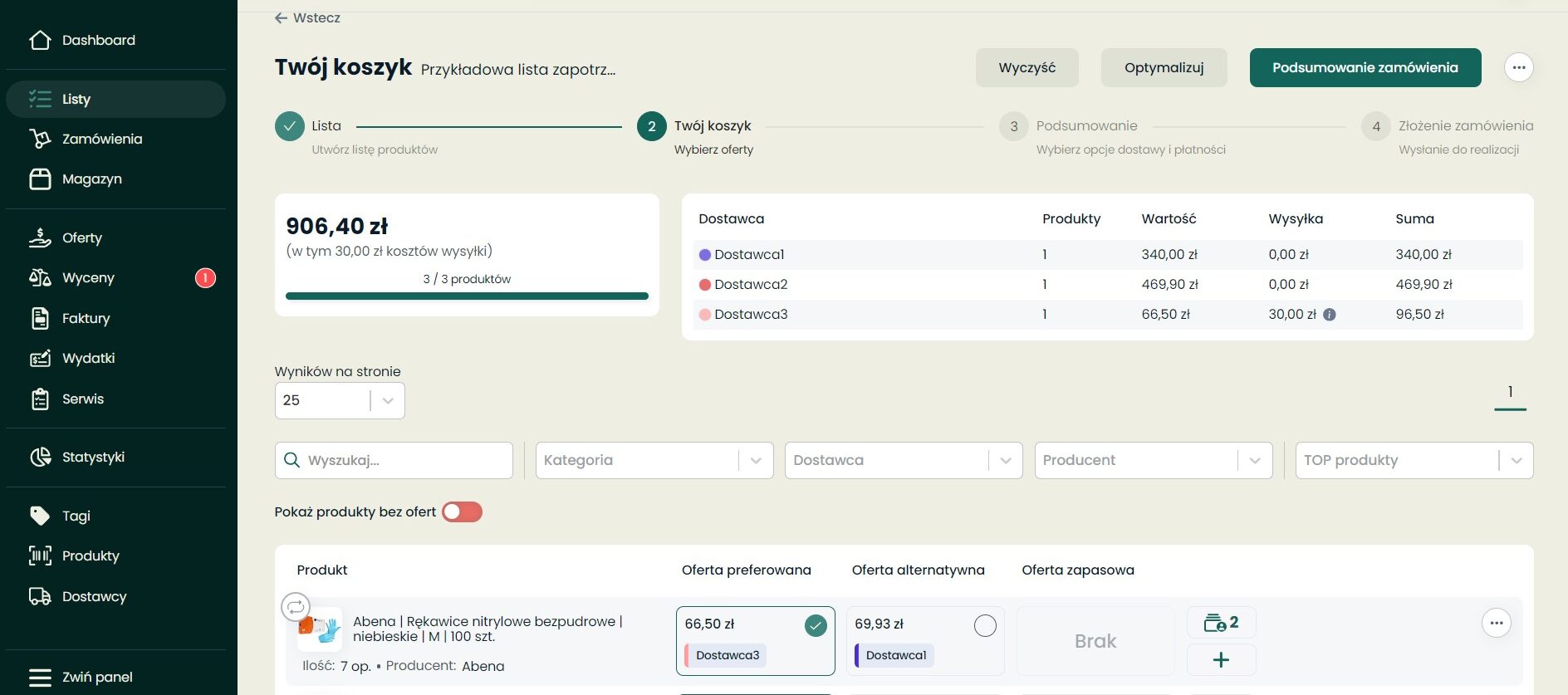
Produkty posiadające zamienniki w katalogu ofert są opatrzone ikoną strzałek, przypiętą do zdjęcia produktu. Po kliknięciu w ikonę wyświetlane są propozycje zamienników znajdujące się w katalogu ofert wraz z cenami oraz możliwością zamiany produktu na etapie „Twojego Koszyka”.

Po kliknięciu ikony strzałek, znajdującej się po prawej stronie możemy podmienić produkt na zamiennik, który nas interesuje. Produkt automatycznie pojawia się na liście zapotrzebowania i jest uwzględniony w podsumowaniach.

Zamienniki w Avalio traktowane są równorzędnie i zebrane są w grupy pod względem rodzaju produktu, jego zastosowania, rozmiaru lub koloru.
Podsumowanie zamówienia
Podsumowanie zamówienia prezentuje listy wybranych produktów podzielonych na koszyki dostawców. W każdym segmencie znajdują się informacje na temat produktów, ich ilości oraz ceny,
a także informacje na temat płatności i sposobów wysyłki.

Aby zmienić sposób płatności i wysyłki, należy wybrać metodę klikając w pole

Użytkownik ma możliwość zmiany ilości zamawianych produktów na większą. W tym celu należy wejść w menu kontekstowe po prawej stronie od produktu lub kliknąć na ilość w wierszu produktu. Otworzy się okno umożliwiające zmianę ilości produktu.

Aby potwierdzić realizację zamówienia, należy kliknąć ikonę „Potwierdź zamówienie”.

Danemu zamówieniu zostaje nadany unikatowy numer identyfikacyjny składający sięz symbolu „#” i sześciu liter w układzie #AAAAAA. Wysłane zamówienie trafia do zakładki „Zamówienia” gdzie użytkownik ma możliwość śledzenia jego postępu.
UWAGA! Jeśli zamówienie wymaga akceptacji przechodzi w formę „Wersja robocza” i wymaga wysyłania do akceptacji, do wyznaczonej osoby /7.6. Akceptacja zamówień/.

Po wysłaniu zamówienia do akceptacji, osoba wyznaczona do sprawdzenia i zaakceptowania lub odrzucenia zamówienia otrzymuje mail z linkiem do zamówienia:

Zakładka „Zamówienia” w panelu użytkownika umożliwia śledzenie postępów i szczegółów poszczególnych zamówień.
W zakładce „Zamówienia” widok zamówienia oczekującego na akceptację prezentuje się następująco:

Zamówienie w momencie akceptacji trafia do dostawców do realizacji. Pojedyncze kliknięcie automatycznie wysyła zamówienie do wybranych dostawców w celu jego realizacji.
W przypadku odrzucenia zamówienia (zawsze należy podać powód odrzucenia) zostaje odesłane do użytkownika.

Podgląd zamówienia:
Na szczycie zamówienia znajduje się podgląd, na jakim dokładnie etapie zamówienie się znajduje, a pod progress barem znajduje się sekcja powiadomień. Po kliknięciu w pasek powiadomienia użytkownik jest odsyłany do konkretnego miejsca w zamówieniu, którego dotyczy dane powiadomienie. Po odczytaniu w powyższy sposób powiadomienia, znika.

Poniżej zaprezentowane jest podsumowanie wszystkich koszyków zamówień od dostawców wraz
z ceną oraz stopniem ich realizacji.

Pod całościowym podsumowaniem znajdują się dokładne informacje na temat każdego zamówienia.
Funkcje koszyka zamówienia:
Odbierz produkty – pozwala na zaznaczenie produktów, które fizycznie zostały dostarczone do kliniki. Odebranie produktu spowoduje zmianę statusu poszczególnych pozycji produktowych
na „Zrealizowano”
Dodaj załącznik – umożliwia załączenie dokumentu do dostawcy /specyfikacja produktu, rozliczenie magazynu/

Menu kontekstowe:
+ Dodaj do magazynu – funkcja ta umożliwia import odebranych produktów do modułu magazynowego
+ Zwrot produktów – funkcja ta umożliwia zaznaczenie produktów poddanych zwrotowi. Jest to funkcja informacyjna. W przypadku zwrotu produktu należy skontaktować się z dostawcą telefonicznie lub za pomocą okna komunikacji znajdującego się na dole podsumowania.
+ Reklamacja – funkcja ta umożliwia zaznaczenie produktów poddanych reklamacji. Jest to funkcja informacyjna. W przypadku reklamacji produktu należy skontaktować się z dostawcą telefonicznie lub za pomocą okna komunikacji znajdującego się na dole podsumowania.
x Anuluj produkty – umożliwia anulowanie danych pozycji produktowych.
x Anuluj zamówienie – umożliwia anulowanie całego koszyka zamówienia od wybranego dostawcy.
Komunikacja
Pod każdym koszykiem zamówienia jest możliwość prowadzenia konwersacji z dostawcą. Wiadomości zapisują się w historii wraz z datą wysłania i informacją o autorze wiadomości.

Podział na jednostki organizacyjne
Podział na jednostki znajduje się na dole zamówienia, w osobnym bloku.
Użytkownik ma możliwość weryfikacji go oraz eksportu do pliku .csv oraz .xlsx. 