
8. Magazyn
Moduł magazynowy pozwala zarządzać stanem i ilością produktów.

Ustawienia magazynu - Listę produktów w magazynie można dowolnie modyfikować włączając i wyłączając wybrane kolumny.

Historia magazynu – moduł pokazuje historię dostaw, wydań i przesunięć produktów w danym przedziale czasowym.
Dodaj produkt – pozwala na dodanie nowego produktu do magazynu.
Wydanie – otwiera okno, w którym użytkownik może zaznaczyć zużycie danych produktów
w konkretnej dacie. Jeśli w profilu użytkownika zdefiniowana jest jednostka organizacyjna, należy ją określić podczas wydania produktów z magazyny. Aby wybrać produkt, należy skorzystać w wyszukiwarki lub skanera kodów EAN. Wydanie produktu jest zdefiniowane w sztukach! Pozwala to na pobranie części opakowania. Użytkownik może określić typ wydania “Ręczne” lub “Strata”.

Dostawa - otwiera okno, w którym użytkownik może zaznaczyć dostawę danych produktów
w konkretnej dacie. Dodatkowo do dostawy z zewnątrz można dołączyć fakturę. Rejestrowanie dostawy wymaga podania ceny brutto za produkt oraz określenia liczny zakupionych sztuk/opakowań. Opcjonalnie można dołączyć datę ważności.

Menu kontekstowe w magazynie zawiera następujące funkcje:
Pobierz historię - umożliwia pobranie historii wydań i dostaw w formacie .xlsx lub .csv
Pobierz raport - umożliwia pobranie pełnego raportu magazynowego z wybranego przedziału czasowego.
Przelicz ponownie dane produktów - odświeża historię i aktualne stany magazynowe
Inwentaryzacja - umożliwia pobranie pliku .xlsx z listą produktów i aktualnym stanem magazynowym, w celu przeprowadzenia inwentaryzacji - plik po uzupełnieniu można zaimportować do systemu.
Ustawienia magazynu - umożliwia zdefiniowanie podmagazynów, pozwalających podzielić stany magazynowe wg. uznania (np. wg. lokalizacji, przeznaczenia czy specjalizacji)

Dodatkowe funkcje dotyczące produktów, znajdują się w menu kontekstowym po prawej stronie.

+ Dodaj do listy umożliwia dodanie danego produktu do listy zapotrzebowania. W wyświetlonym oknie wybrać listę, w której produkt ma się znaleźć oraz określić ilość. Następnie kliknąć przycisk „Dodaj”
Dostawa oraz Wydanie działają na tej samej zasadzie i opisane są wyżej.
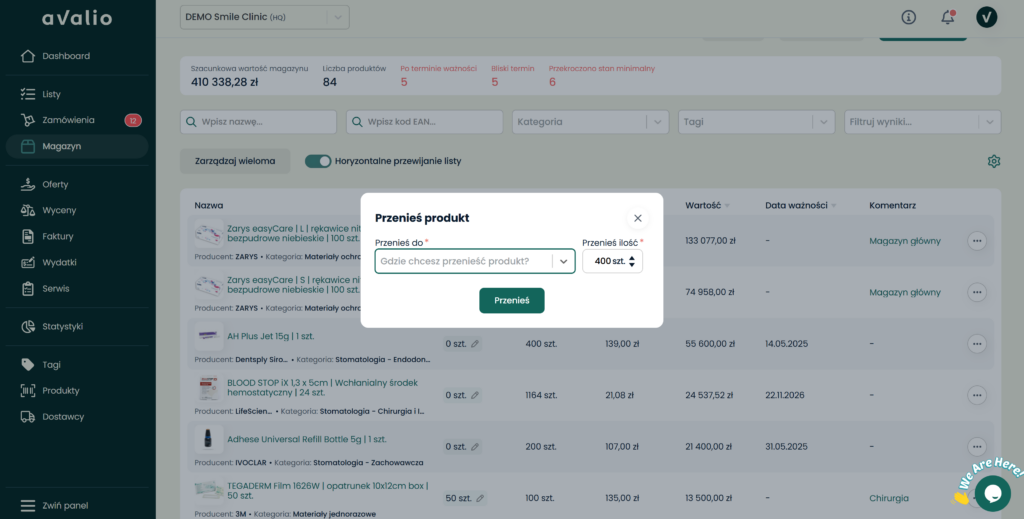
Przesunięcie magazynowe - umożliwia przeniesienie produktu między magazynami. Nie wpływa to na wartość sumaryczną magazynu.
Dodaj komentarz - umożliwia pozostawienie informacji przy danym produkcie w magazynie.
Usuń produkt - umożliwia usunięcie produktu z magazynu.
Dostawa na podstawie zamówienia - z poziomu zakładki Zamówienia
Użytkownik wybiera, które produkty chce dodać do magazynu, wszystkie dane pobierane są z zamówienia.
Z modułu Zamówienia, użytkownik wybiera dane zamówienie, następnie przycisk Dodaj do magazynu

Pojawia się okno z wszystkimi produktami z dostawy. Aby dodać produkt należy uzupełnić Datę ważności przy każdej pozycji produktowej oraz wybrać Dodaj do magazynu.

Ustalanie jednostek organizacyjnych
Jednostki organizacyjne ustalane są z profilu użytkownika.

Nazwę jednostki organizacyjnej można edytować lub całkowicie usunąć jednostkę.

Produkty w magazynie możemy wyszukiwać za pomocą, nazwy, kodu EAN oraz po kategorii.
Produkty są stale monitorowane Jeśli data ważności zbliża się ku końcowi lub stan minimalny spadnie poniżej ustawionego poziomu produkty flagowane są odpowiednim kolorem

Wyniki można odfiltrować po terminie ważności oraz po przekroczonym stanie minimalnym, a także po kategorii.
Skanery Kodów
Istnieje możliwość zastosowania skanera zewnętrznego do skanowania produktów w Module magazynowym, w celu rejestrowania Dostaw oraz Wydań. Poniżej przedstawiamy rekomendacje sprzętów:
1. Skaner bezprzewodowy Bluetooth model HD77; Producent HDWR
2. Bezprzewodowy skaner Bluetooth czytnik kodów kreskowych QR 1D 2D z bazą; Producent ELECTRONICA 4U
3. Czytnik kodów kreskowych 2D Zebra DS4678 DR Bluetooth; Producent Zebra
4. Czytnik kodów QR i kreskowych ze stacją dokującą i RFID WIFI Bluetooth USB model HD8500-RF; Producent HDWR
5. Czytnik kodów kreskowych 2D Zebra DS2278 Bluetooth; Producent Zebra
—
Instrukcja podłączenia skanera Bluetooth do laptopa lub tabletu
Naładuj skaner
Upewnij się, że skaner jest w pełni naładowany lub podłączony do zasilania.
Włącz skaner Bluetooth
Włącz skaner i upewnij się, że jest w trybie parowania (zazwyczaj po włączeniu miga niebieska dioda LED). Jeśli nie wchodzi automatycznie w tryb parowania, przytrzymaj odpowiedni przycisk (sprawdź instrukcję urządzenia).
Włącz Bluetooth w urządzeniu
Laptop (Windows):
Otwórz Ustawienia > Urządzenia > Bluetooth i inne urządzenia, a następnie włącz Bluetooth.
Tablet (Android lub iOS):
Przejdź do Ustawienia > Bluetooth i włącz Bluetooth.
Sparuj skaner
Na liście dostępnych urządzeń wybierz nazwę skanera. W razie potrzeby potwierdź parowanie (czasem wymagane jest przepisanie kodu lub zeskanowanie kodu QR). Po pomyślnym połączeniu status urządzenia zmieni się na „Połączono”.
Sprawdź działanie
Otwórz edytor tekstu lub pole do wpisywania (np. Notatnik). Zeskanuj dowolny kod kreskowy — powinien pojawić się w polu tekstowym.
Wskazówka: Niektóre skanery mają tryb HID (emulacja klawiatury) lub tryb SPP – w razie problemów sprawdź instrukcję, jak przełączyć tryb pracy.